 Download Plus
Tienes el enlace de un vídeo — una clase grabada, un clip que un amigo compartió desde su nube, algo que subiste tú — y lo quieres en tu iPhone para un vuelo o un trayecto sin cobertura. En esta guía verás cómo descargar un vídeo de un enlace en iPhone, dónde se guarda y cómo verlo sin conexión.
Con Download Plus, un gestor de descargas gratis para iPhone y iPad, se tarda alrededor de un minuto.
Qué enlaces de vídeo se pueden descargar
Puedes descargar un vídeo cuando el enlace apunta al archivo de vídeo o a una página que lo incluye. Ejemplos habituales:
- un enlace que termina en .mp4, .mov o .m4v;
- un enlace de descarga de tu nube, de la plataforma de tu universidad o del servidor de archivos de tu empresa;
- una página con un reproductor que carga un archivo de vídeo normal.
Los servicios de streaming y las redes sociales son distintos: emiten el vídeo en trozos pequeños y sus condiciones no permiten guardarlo. Download Plus los bloquea a propósito. Descarga solo vídeos que te pertenezcan o que tengas permiso para guardar.
Método 1: pega el enlace del vídeo
Es lo más rápido si ya tienes el enlace.
- Copia el enlace: en la mayoría de las apps, mantén pulsado el enlace y toca Copiar.
- Abre Download Plus y ve a la pestaña Descargas.
- Toca el campo Pega un enlace de vídeo o archivo, pega y toca Descargar.
- Sigue el progreso, la velocidad y el tiempo restante. Al terminar, el vídeo está en Archivos › Vídeos.
Método 2: encuentra el vídeo en una página web
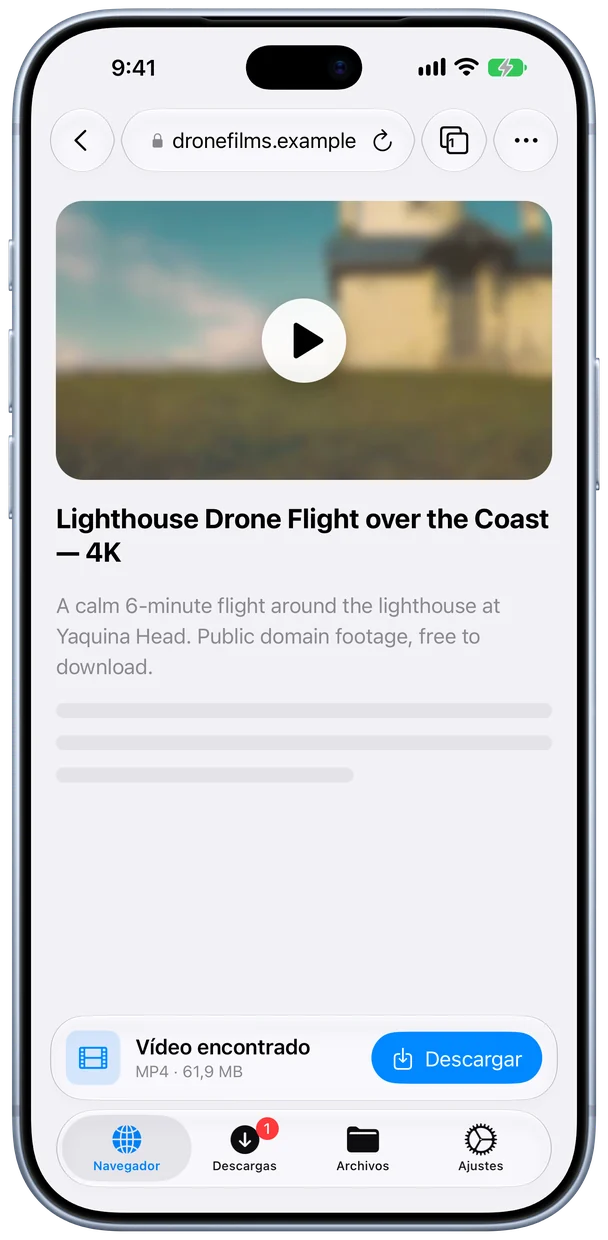
Si el vídeo está en una página, deja que el navegador integrado lo encuentre.
- Abre la pestaña Navegador y ve a la página.
- Download Plus busca archivos de vídeo directos en la página. Cuando encuentra uno, aparece la tarjeta Vídeo encontrado con el formato, la calidad y el tamaño.
- Toca Descargar. Si primero le das a reproducir, la app te pregunta ¿Descargar este vídeo?
También puedes mantener pulsado cualquier enlace a un archivo de vídeo y elegir Descargar enlace. Si la página ofrece varias calidades, elige la que prefieras: el plan gratuito descarga hasta 720p y Pro de por vida añade 1080p, 2K y 4K.
Método 3: guárdalo desde Safari
Si ya estás en la página con Safari, toca Compartir y elige Download Plus. La descarga empieza en la app y puedes seguir navegando.
Cómo ver el vídeo sin conexión
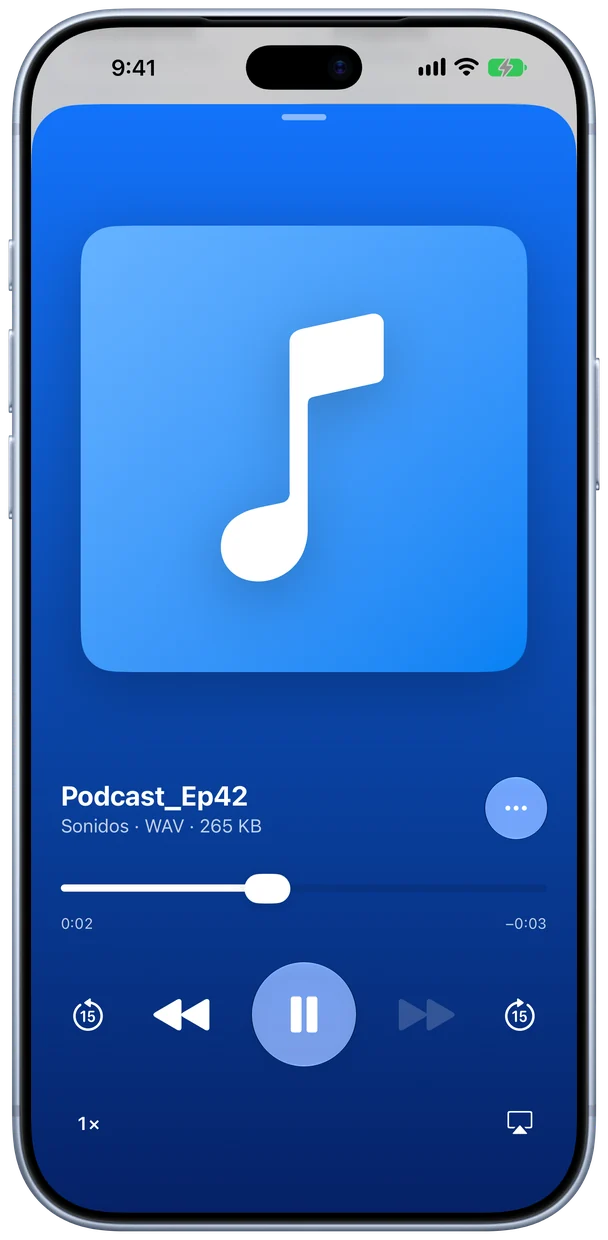
Abre la pestaña Archivos, entra en Vídeos y toca el vídeo. Se reproduce dentro de la app sin necesidad de internet.
- Imagen en imagen: sigue viéndolo en una ventana flotante mientras usas otras apps.
- Guardar en Fotos: selecciona el vídeo y elige Guardar en Fotos para añadirlo a tu fototeca.
- Compartir o mover: envíalo a otra app o muévelo a tu propia carpeta.
Los vídeos MP4, MOV y M4V se reproducen en el reproductor integrado. Otros formatos, como MKV o WebM, se guardan en Vídeos y puedes compartirlos con una app que los reproduzca.
Solución de problemas
| Problema | Qué hacer |
|---|---|
| No aparece "Vídeo encontrado" | La página puede emitir el vídeo en streaming o pertenecer a un servicio bloqueado. Pide el enlace directo al archivo. |
| La descarga se detuvo | Revisa la conexión y toca Reintentar. Permite los datos móviles en Ajustes si no tienes Wi-Fi. |
| Límite gratuito alcanzado | El plan gratuito incluye 5 descargas de vídeo. Pro de por vida elimina el límite. |
| El vídeo no se reproduce | Puede que el reproductor integrado no admita su formato. Compártelo con otra app de vídeo. |
Preguntas frecuentes
¿Puedo descargar vídeos de servicios de streaming o redes sociales?
No. Download Plus solo guarda enlaces directos a archivos. Los servicios de streaming y las redes sociales están bloqueados para respetar los derechos de los creadores y las normas del App Store.
¿Dónde se guarda el vídeo descargado?
En Archivos › Vídeos dentro de Download Plus, y también en la app Archivos, en En mi iPhone › Download Plus.
¿Puedo guardar el vídeo en el carrete?
Sí. Selecciona el vídeo y elige Guardar en Fotos. La app solo pide permiso para añadir a tu fototeca, no para leerla.
¿Ver el vídeo gasta datos móviles?
No. Cuando termina la descarga, el vídeo está en tu iPhone y se reproduce sin conexión.
Resumen
Para descargar un vídeo de un enlace en iPhone, pega el enlace en Download Plus, deja que el navegador encuentre el vídeo en la página o compártelo desde Safari. El vídeo se guarda en la carpeta Vídeos y se reproduce sin conexión, con imagen en imagen. ¿Quieres comparar apps? Lee el mejor gestor de descargas para iPhone.