 Download Plus
Safari puede guardar un archivo en tu iPhone, y para un PDF de vez en cuando es suficiente. Pero cuando descargas a menudo — clases grabadas, episodios de pódcast, vídeos grandes, archivos ZIP, documentos del trabajo — empiezas a necesitar más: una cola que puedas pausar, descargas que aguanten una mala conexión y una biblioteca que se ordene sola.
Eso es lo que hace un gestor de descargas para iPhone. En esta guía verás qué debe ofrecer uno bueno, cómo descargar archivos en iPhone paso a paso y cómo empezar con Download Plus, un gestor de descargas privado para iPhone, iPad y Mac.
Qué hace un gestor de descargas en iPhone
Un gestor de descargas toma el enlace de un archivo y se encarga de todo lo demás:
- Descarga en segundo plano, para que puedas cambiar de app o bloquear la pantalla.
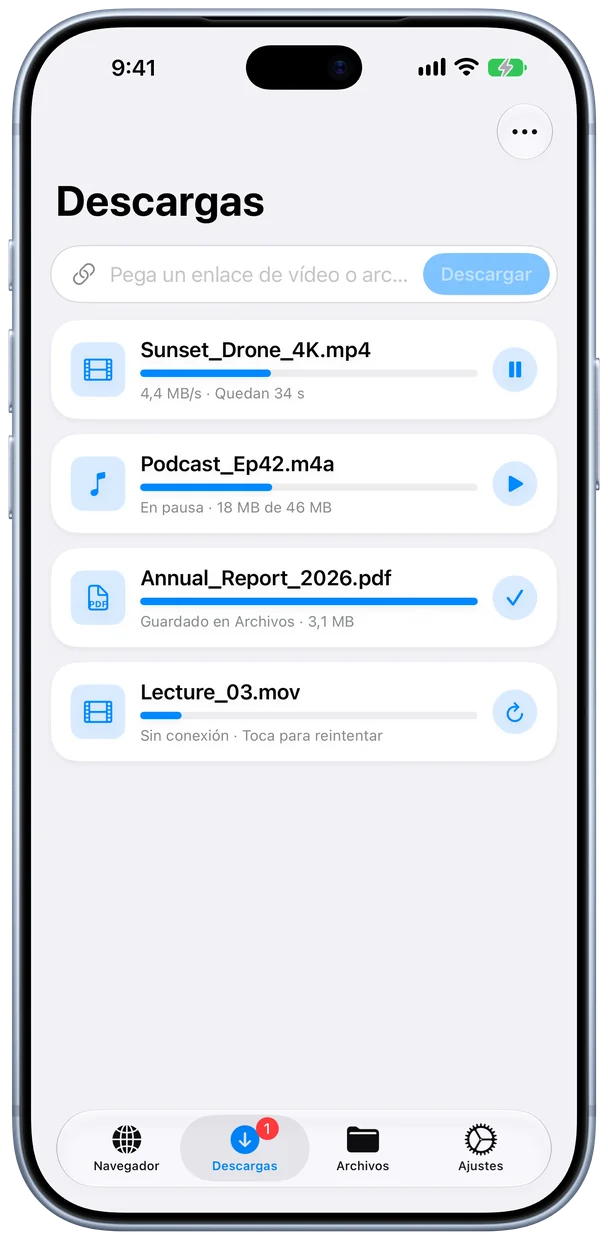
- Pausa, reanuda y reintenta, para que un archivo grande no empiece de cero si se corta la red.
- Muestra el progreso de cada archivo, con velocidad y tiempo restante.
- Ordena los archivos por tipo: vídeos, audio, documentos, imágenes y comprimidos.
- Abre y reproduce los archivos sin una app distinta para cada formato.
Qué buscar en un gestor de descargas para iPhone
Usa esta lista para comparar apps. La última columna muestra lo que ofrece Download Plus.
| Función | Por qué importa | Download Plus |
|---|---|---|
| Descargas en segundo plano | Sigue descargando mientras usas otras apps | Sí |
| Pausa, reanudación y reintento | Los archivos grandes no empiezan de cero | Sí, con velocidad y tiempo restante |
| Muchos tipos de archivo | Vídeo, audio, PDF, documentos, imágenes y ZIP | Sí |
| Carpetas automáticas | Encuentra todo sin buscar | Vídeos, Sonidos, Documentos, Imágenes, Comprimidos y tus carpetas |
| Reproductores sin conexión | Mira y escucha sin otra app | Vídeo con imagen en imagen, audio con controles en la pantalla bloqueada, visor de fotos y vista previa de PDF |
| Privacidad | Tus archivos y enlaces son tuyos | Sin cuenta obligatoria, sin rastreo, datos no recopilados |
| Precio justo | Sin suscripciones sorpresa | Plan gratuito; Pro de por vida es una compra única |
Cómo descargar archivos en iPhone con Download Plus
Hay tres formas de empezar una descarga:
- Pega un enlace. Copia un enlace directo, abre la pestaña Descargas, pégalo en el campo Pega un enlace de vídeo o archivo y toca Descargar.
- Encuéntralo en una página. Abre la página en el Navegador integrado. Cuando Download Plus encuentra un vídeo, audio o documento directo, aparece una tarjeta con el tipo y el tamaño. Toca Descargar, o mantén pulsado un enlace y elige Descargar enlace.
- Compártelo desde Safari. Toca el botón Compartir de Safari y elige Download Plus.
Archivos grandes y conexiones lentas
Las descargas siguen en segundo plano. Si se corta la conexión, la descarga se detiene con un mensaje claro y un botón Reintentar, y continúa desde donde se quedó cuando el servidor lo permite. En Ajustes decides si las descargas pueden usar datos móviles.
Qué incluye el plan gratuito
El plan gratuito incluye 5 descargas de vídeo hasta 720p, audio, documentos y otros archivos ilimitados, y 2 descargas a la vez. Pro de por vida es una sola compra que desbloquea vídeo ilimitado hasta 4K, 6 descargas a la vez, extracción de ZIP y sincronización con iCloud en todos tus dispositivos.
Organiza, reproduce y comparte tus descargas
Las descargas terminadas van a carpetas por tipo: un vídeo a Vídeos, un MP3 a Sonidos y un PDF a Documentos. Puedes crear tus propias carpetas, renombrar y mover archivos y buscar en toda la biblioteca al instante. Tus archivos también aparecen en la app Archivos, en En mi iPhone › Download Plus.
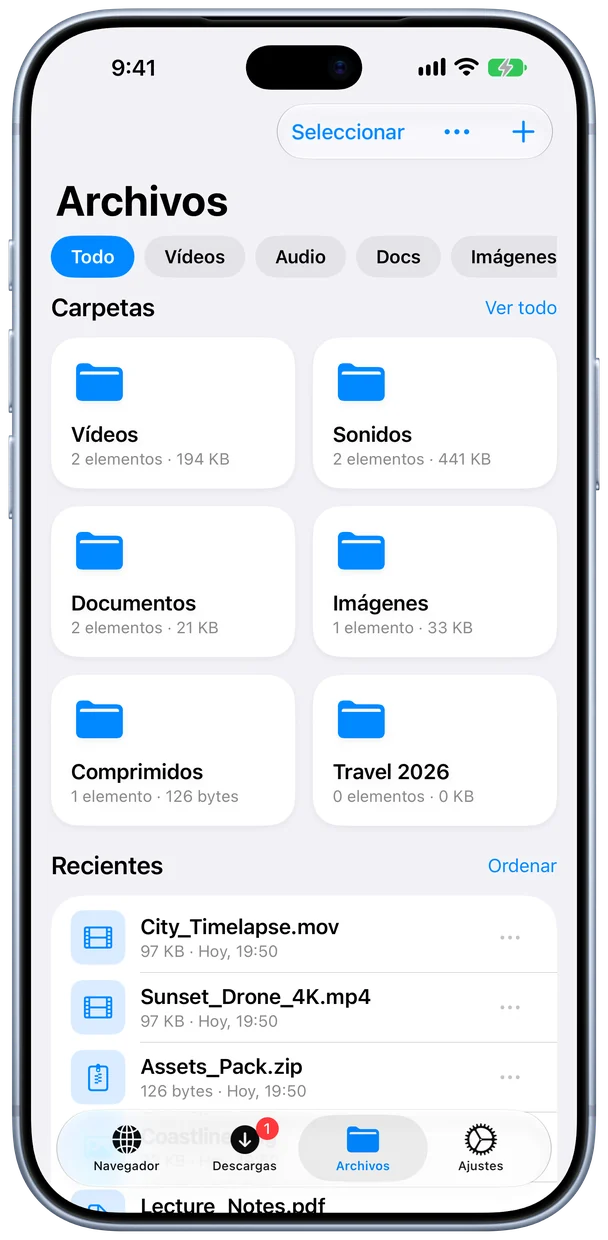
Toca un archivo para abrirlo: los vídeos se reproducen con imagen en imagen, el audio sigue sonando con la pantalla bloqueada, las fotos se abren en un visor con zoom y los PDF en una vista previa. Para trabajar con muchos archivos, toca Seleccionar y copia, mueve, comprime en ZIP, comparte o elimina varios a la vez.
¿Es seguro y legal usar un gestor de descargas?
Un gestor de descargas es una herramienta, como un navegador; lo importante es qué descargas. Download Plus guarda solo enlaces directos a archivos, y los servicios de streaming y redes sociales están bloqueados a propósito para respetar los derechos de los creadores. Descarga solo archivos que te pertenezcan o que tengas permiso para guardar: tus propios archivos, materiales que te compartió un profesor o un compañero, contenido de dominio público o contenido cuya licencia permita descargarlo.
Download Plus no necesita cuenta y no recopila datos. Tus archivos se quedan en tu dispositivo, o en tu propio iCloud Drive si activas la sincronización. También puedes bloquear la app con Face ID o un código. Consulta la política de privacidad.
Preguntas frecuentes
¿Hay un gestor de descargas gratis para iPhone?
Sí. Download Plus es gratis en el App Store. El plan gratuito incluye 5 descargas de vídeo hasta 720p, y audio, documentos y otros archivos ilimitados. Pro de por vida es una compra única, no una suscripción.
¿Puedo pausar y reanudar descargas en iPhone?
Sí. Cada descarga en Download Plus se puede pausar y reanudar, y las que fallan se pueden reintentar.
¿Dónde se guardan los archivos descargados?
En la carpeta de la app en tu dispositivo. La ves en la app Archivos, en En mi iPhone › Download Plus, y dentro de la app en la pestaña Archivos.
¿Funciona en iPad y Mac?
Download Plus está diseñado para iPhone, iPad, iPhone Duo, Mac y Apple Vision Pro, y una sola compra de Pro de por vida sirve en todos. Consulta la página del App Store para ver los dispositivos disponibles hoy.
Conclusión
Si descargas algo más que un archivo de vez en cuando, un gestor de descargas te ahorra tiempo y mantiene tu iPhone ordenado. Busca descargas en segundo plano, pausa y reanudación, carpetas automáticas, reproductores integrados y un precio único y justo. Download Plus lo incluye todo y puedes empezar gratis. Para vídeos, lee cómo descargar un vídeo de un enlace en iPhone.