 Download Plus
La pantalla del iPhone muestra cada detalle de un vídeo 4K, y la de un iPad grande, aún más. Si tienes el enlace a un archivo 4K — tus tomas de dron en la nube, un clip 4K con licencia, una clase grabada en alta resolución — lo quieres con toda su calidad, no una copia borrosa.
En esta guía verás cómo descargar vídeos 4K en iPhone y iPad, cómo elegir la calidad y cómo controlar el tamaño de los archivos con Download Plus.
Qué necesitas para descargar vídeo 4K
Tres cosas deciden si obtendrás un archivo 4K:
- Una fuente 4K. La página o el enlace debe ofrecer un archivo de vídeo que de verdad sea 4K (2160 píxeles de alto). Ninguna app puede añadir detalle que no existe.
- Un archivo directo. Download Plus guarda archivos de vídeo reales, como MP4, MOV y M4V. Los servicios de streaming envían el vídeo en trozos y están bloqueados a propósito.
- Espacio y buena conexión. Los archivos 4K son grandes, así que el Wi-Fi y el espacio libre ayudan.
Descarga solo vídeos que te pertenezcan o que tengas permiso para guardar.
Paso 1: elige la calidad de vídeo
Abre Download Plus y ve a Ajustes › Calidad de vídeo. Puedes elegir:
| Ajuste | Resolución | Plan |
|---|---|---|
| Mejor disponible | La más alta que ofrezca la página | Pro de por vida |
| 4K (2160p) | 3840 × 2160 | Pro de por vida |
| 2K (1440p) | 2560 × 1440 | Pro de por vida |
| 1080p | 1920 × 1080 | Pro de por vida |
| 720p | 1280 × 720 | Gratis |
| 480p y 360p | Archivos más pequeños | Gratis |
Download Plus elige el vídeo más nítido con la calidad que hayas fijado o una inferior. Para descargas 4K, elige 4K (2160p) o Mejor disponible. En Ajustes › Formato de vídeo también puedes preferir MP4, MOV, M4V o WebM cuando la página ofrece varios.
Paso 2: encuentra el vídeo 4K
Hay tres formas de empezar:
- Pega el enlace en la pestaña Descargas y toca Descargar.
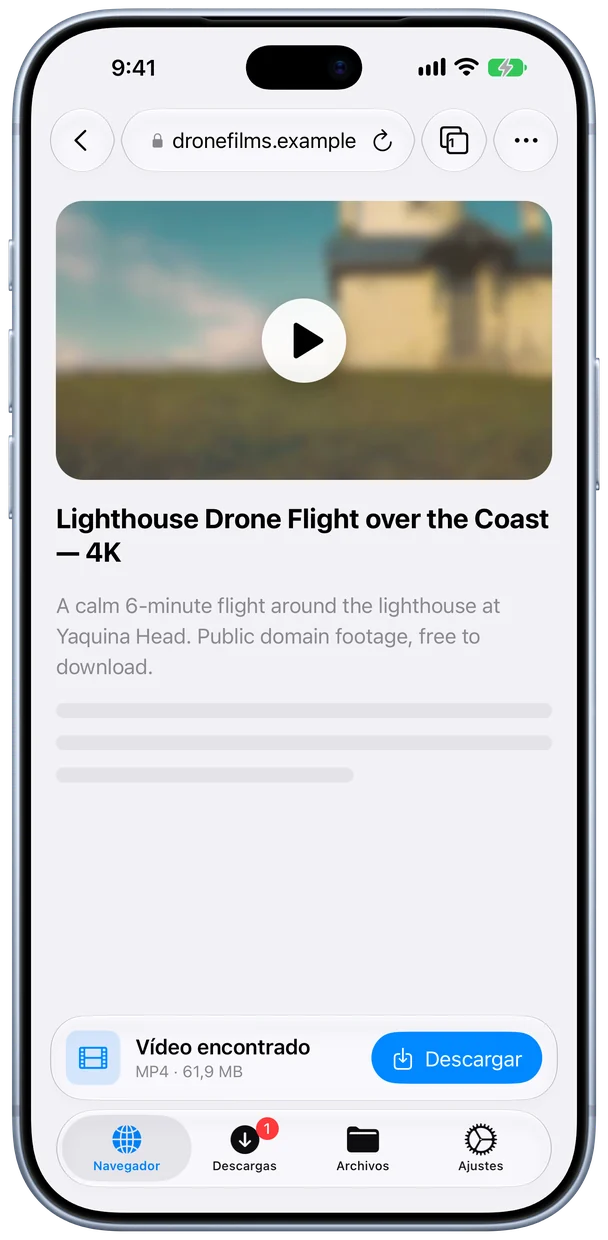
- Abre la página en el navegador integrado. La tarjeta Vídeo encontrado muestra el formato, la calidad (por ejemplo 2160p) y el tamaño antes de descargar.
- Compártelo desde Safari y elige Download Plus.
Paso 3: descarga y mira sin conexión
Toca Descargar. La pestaña Descargas muestra el progreso, la velocidad y el tiempo restante, y la descarga sigue en segundo plano. Si se corta la conexión, toca Reintentar y continúa desde donde se quedó cuando el servidor lo permite.
Al terminar, abre Archivos › Vídeos y toca el vídeo. Los archivos 4K en MP4 y MOV se reproducen en el reproductor integrado, con imagen dentro de imagen. Para guardar una copia en tu fototeca, selecciona el vídeo y elige Guardar en Fotos.
¿Cuánto ocupa un vídeo 4K?
Un archivo 4K ocupa varias veces más que uno 1080p. El tamaño exacto depende de cómo se codificó, pero como referencia para 10 minutos de vídeo:
| Calidad | Tamaño aproximado |
|---|---|
| 720p | 100–400 MB |
| 1080p | 300 MB – 1,5 GB |
| 4K (2160p) | 1–4 GB o más |
La tarjeta Vídeo encontrado muestra el tamaño real antes de descargar.
Consejos para ahorrar espacio y datos
- Descarga en 4K con Wi-Fi y desactiva los datos móviles en Ajustes si lo prefieres.
- Si solo lo vas a ver en el iPhone, 1080p se ve casi igual en una pantalla pequeña y ocupa mucho menos.
- Revisa Ajustes › Almacenamiento en Download Plus para ver cuánto ocupan tus vídeos y borra los que ya viste.
Preguntas frecuentes
¿Puedo descargar vídeo 4K gratis?
El plan gratuito descarga vídeos hasta 720p. 4K, 2K y 1080p forman parte de Pro de por vida, una compra única, no una suscripción.
¿Por qué mi vídeo no se descarga en 4K?
Puede que la página no ofrezca un archivo 4K o que tu calidad esté por debajo de 4K. Revisa Ajustes › Calidad de vídeo y la calidad que muestra la tarjeta Vídeo encontrado.
¿Puedo descargar vídeos 4K de servicios de streaming o redes sociales?
No. Download Plus solo guarda archivos de vídeo directos. Los servicios de streaming y las redes sociales están bloqueados para respetar los derechos de los creadores y las normas del App Store.
Resumen
Para descargar vídeos 4K en iPhone, pon Ajustes › Calidad de vídeo en 4K o Mejor disponible, y luego pega el enlace, encuentra el vídeo en la página o compártelo desde Safari. Descarga con Wi-Fi, comprueba el tamaño en la tarjeta y míralo sin conexión. Para más formas de guardar vídeos, lee cómo descargar un vídeo de un enlace en iPhone.